Pourquoi regarder l'IPTV sur son téléphone change tout
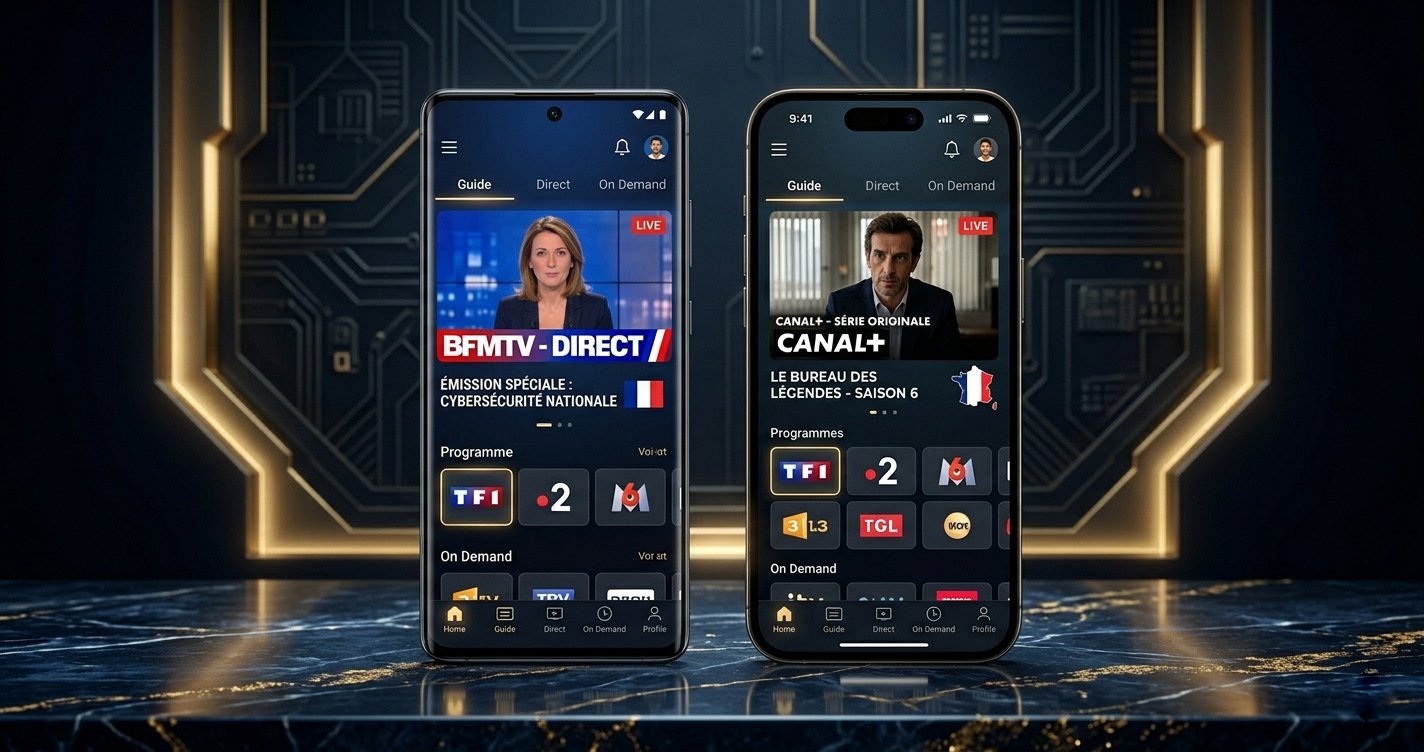
On a tous vécu ça : vous ratez le début du match parce que vous êtes coincé dans les bouchons, ou vous voulez finir un épisode dans le lit sans rallumer la télé du salon. L'IPTV Android ou iPhone, c'est exactement pour ces moments-là. Votre abonnement IPTV ne reste plus cloué au canapé — il vous suit dans le métro, à la pause déj, en vacances chez la belle-famille où la télé n'a que trois chaînes.
En pratique, la qualité sur un smartphone récent est bluffante. Un écran OLED en 1080p ou 4K, le Wi-Fi de la box ou la 5G, et vous avez le même catalogue qu'à la maison. C'est plus simple qu'il n'y paraît : pas besoin de bricoler, pas de câble HDMI qui traîne. Une app, vos identifiants, et vous zappez comme sur un décodeur — sauf que le décodeur tient dans votre poche.
Ce qu'il vous faut avant de commencer
Avant d'ouvrir le Play Store ou l'App Store, vérifiez trois choses. D'abord, un abonnement IPTV actif avec vos identifiants sous la main — URL du serveur, login et mot de passe, reçus par e-mail après commande. Gardez cet e-mail ouvert, vous allez copier-coller. Ensuite, une connexion internet correcte : le Wi-Fi de la maison ou du bureau, c'est l'idéal pour la première config. Enfin, un smartphone ou une tablette à jour — Android 8 ou plus, iOS 14 ou plus, et vous êtes large.
L'application qu'on recommande partout, c'est IPTV Smarters Pro. Gratuite, disponible sur les deux stores, interface claire. Pas de pub agressive, pas de compte obligatoire chez le développeur. Vous installez, vous connectez votre abonnement IPTV, vous regardez. Si vous hésitez entre plusieurs apps, restez sur celle-là pour commencer — vous pourrez toujours tester d'autres lecteurs plus tard une fois à l'aise.
Installation sur Android — étape par étape
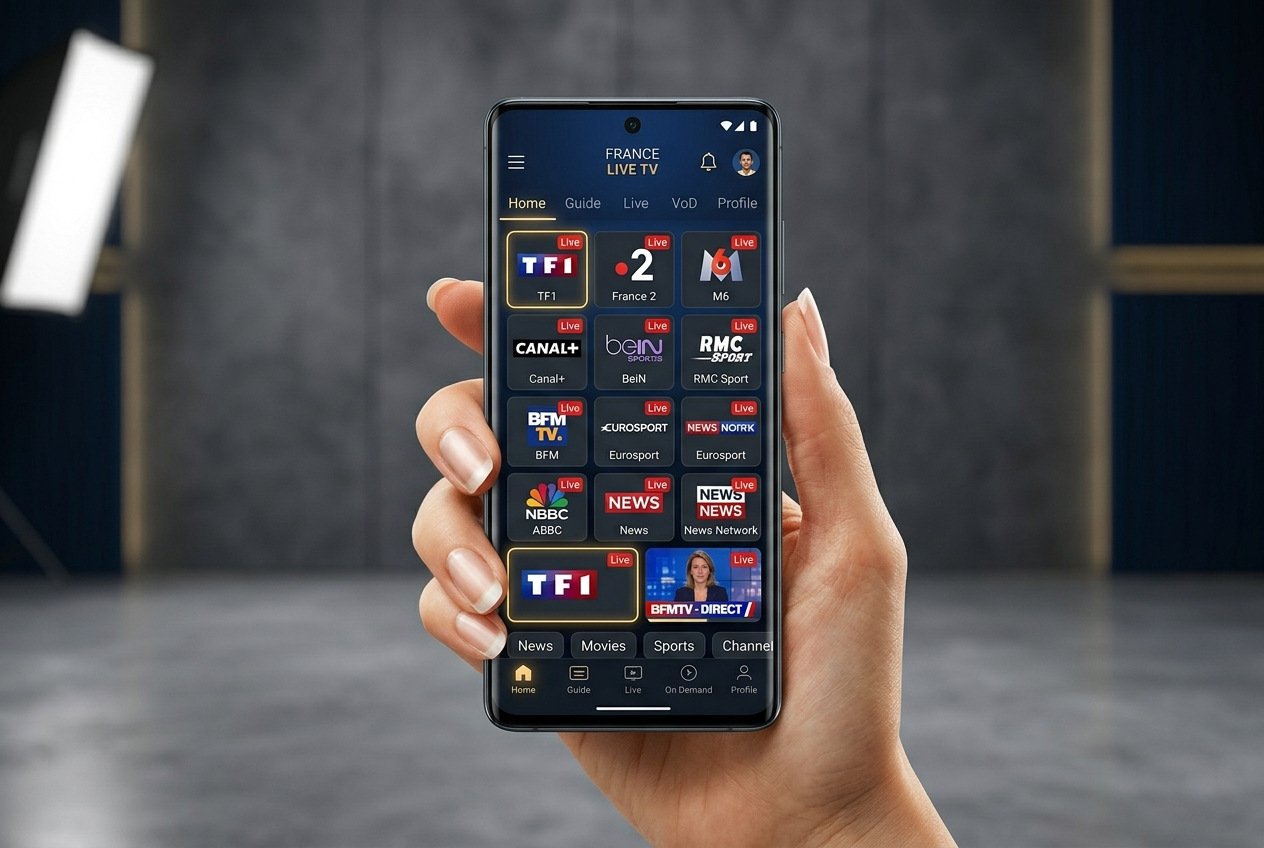
Côté IPTV Android, la marche est la plus directe qui soit. Google Play héberge IPTV Smarters Pro officiellement — pas besoin d'autoriser des sources inconnues ni de télécharger un APK depuis un site random. C'est plus simple qu'il n'y paraît, promis.
Étape 1 — Télécharger IPTV Smarters Pro
Ouvrez le Google Play Store sur votre téléphone ou tablette Android. Dans la barre de recherche, tapez « IPTV Smarters Pro » — vérifiez que l'éditeur correspond bien à WHMCS Smarters, c'est la version officielle. Appuyez sur Installer et laissez le téléchargement se faire. En pratique, ça prend trente secondes sur une connexion normale. Une fois installée, l'icône apparaît dans votre tiroir d'applications. Si Play Store vous demande des permissions (stockage, réseau), acceptez — l'app en a besoin pour lire les flux vidéo et mettre en cache le guide TV.
Pas de panique si vous ne trouvez pas l'app du premier coup : certains constructeurs masquent le Play Store derrière leur propre boutique. Cherchez « Google Play » dans les paramètres ou les apps préinstallées. Sur une tablette Samsung ou Xiaomi récente, tout fonctionne de la même façon.
Étape 2 — Connecter votre abonnement
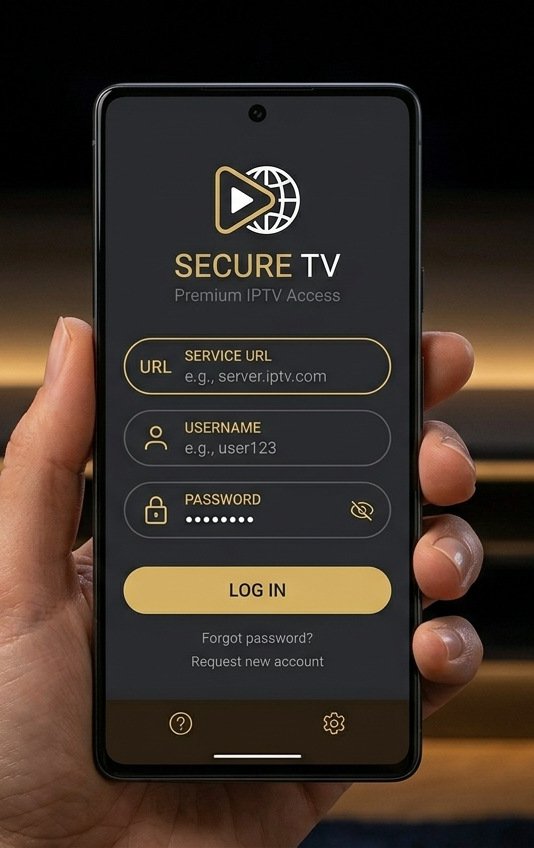
Lancez IPTV Smarters Pro. Au premier démarrage, l'app vous propose plusieurs modes de connexion. Choisissez « Login with Xtream Codes API » — c'est le format utilisé par la quasi-totalité des abonnements IPTV en France, dont Meilleureiptv.fr. Remplissez les champs : un nom libre pour le profil (ex. « Mon Android »), votre identifiant, votre mot de passe, et l'URL du serveur exactement comme dans l'e-mail reçu. Attention aux espaces avant ou après l'URL, c'est l'erreur la plus fréquente.
Appuyez sur « Add User » ou « Ajouter ». L'application synchronise alors vos chaînes, votre guide et souvent vos sections Films et Séries. Comptez une à deux minutes. Ne fermez pas l'app pendant ce chargement — laissez tourner jusqu'au menu principal. Si un message « Invalid credentials » s'affiche, recopiez depuis l'e-mail plutôt que de retaper à la main.
Étape 3 — Naviguer et profiter
Une fois connecté, vous arrivez sur l'écran d'accueil de IPTV Smarters. L'onglet « Live TV » regroupe toutes vos chaînes en direct, triées par catégories : France, sport, cinéma, international. Touchez une chaîne pour lancer le flux — le démarrage prend parfois deux ou trois secondes, c'est normal sur IPTV mobile. Passez en mode paysage pour une expérience plus immersive, surtout pour le foot ou un film.
En pratique, ajoutez vos chaînes favorites via un appui long sur le nom de la chaîne — vous gagnerez un temps fou. Explorez aussi les onglets Films et Séries si votre abonnement IPTV les inclut. Et si l'image saccade, vérifiez que vous êtes bien en Wi-Fi plutôt qu'en 4G capricieuse. Votre IPTV Android est prêt : vous pouvez regarder partout où vous avez du réseau.
Installation sur iPhone — étape par étape
Sur iPhone, la logique est identique — seul le store change. L'IPTV iPhone passe par l'App Store d'Apple, avec les mêmes identifiants Xtream Codes. Pas de manipulation particulière, pas de jailbreak, rien de tout ça. Apple valide IPTV Smarters Pro, vous l'installez comme n'importe quelle autre app.
Étape 1 — Télécharger depuis l'App Store
Ouvrez l'App Store sur votre iPhone ou iPad. Recherchez « IPTV Smarters Pro » et vérifiez le nom du développeur avant d'appuyer sur Obtenir. Face ID, Touch ID ou votre code Apple, et l'installation se lance. En pratique, les iPhone récents gèrent l'IPTV iPhone en 4K HDR sans transpirer — surtout à partir du modèle 12 et au-delà. Une fois l'app installée, touchez Ouvrir pour la lancer directement.
C'est plus simple qu'il n'y paraît comparé à il y a quelques années, quand certaines apps IPTV disparaissaient de l'App Store sans prévenir. Smarters Pro est stable, bien notée, et mise à jour régulièrement. Si iOS vous demande d'autoriser le réseau local ou les notifications, le réseau local peut aider pour le cast — les notifications, vous pouvez refuser sans impact sur la lecture.
Étape 2 — Configurer avec vos identifiants
Au lancement, IPTV Smarters affiche le même écran de choix de connexion que sur Android. Sélectionnez « Login with Xtream Codes API ». Saisissez le nom du profil, votre identifiant, votre mot de passe et l'URL serveur reçue par e-mail. Sur iPhone, le copier-coller depuis l'app Mail est votre meilleur ami — appuyez longuement sur l'URL dans l'e-mail, Copier, puis Coller dans le champ correspondant de Smarters.
Validez avec « Add User ». La synchronisation démarre : chaînes live, EPG, VOD selon votre forfait. Patientez jusqu'à l'écran principal. Pas de panique si c'est un peu long la première fois — le catalogue complet peut peser lourd. Si la connexion échoue, vérifiez que vous n'avez pas de VPN actif qui bloque l'accès au serveur, ou désactivez-le temporairement le temps du test.
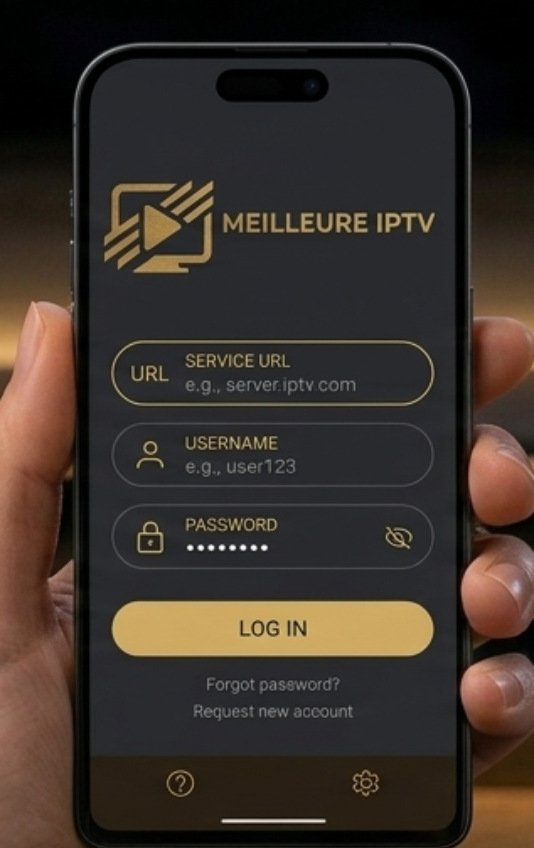
Étape 3 — Regarder sur votre TV via Airplay
Le grand avantage de l'IPTV iPhone, c'est AirPlay. Vous lancez une chaîne dans Smarters, vous ouvrez le Centre de contrôle (glissez depuis le coin supérieur droit), vous touchez l'icône Diffusion d'écran, et vous choisissez votre Apple TV ou votre télé compatible AirPlay. L'image bascule sur le grand écran en quelques secondes. Pas de câble, pas de config réseau compliquée — tant que l'iPhone et la TV sont sur le même Wi-Fi.
En pratique, la qualité AirPlay est excellente pour le sport et les films. Si vous avez une légère latence, rapprochez-vous de la box ou passez la TV en Ethernet. Vous pouvez aussi utiliser un câble Lightning vers HDMI en dépannage, mais AirPlay reste la solution la plus propre au quotidien. Votre abonnement IPTV fonctionne ainsi sur le téléphone ET sur la télé du salon, sans payer deux fois.
Android vs iPhone : lequel est le meilleur pour l'IPTV ?
La bonne nouvelle : il n'y a pas de mauvais choix. IPTV Smarters Pro tourne très bien des deux côtés, avec la même qualité maximale en 4K HDR sur appareils récents. Android offre un peu plus de flexibilité côté apps alternatives et Chromecast natif sur beaucoup de téléviseurs. iPhone brille sur AirPlay et l'intégration Apple TV. Pour installer IPTV mobile sans prise de tête, les deux chemins prennent le même temps — cinq minutes chrono.
| Critère | Android | iPhone |
|---|---|---|
| Installation | ✅ Très simple | ✅ Simple |
| App recommandée | IPTV Smarters Pro | IPTV Smarters Pro |
| Disponible sur store | ✅ Google Play | ✅ App Store |
| Qualité maximale | 4K HDR | 4K HDR |
| Airplay / Chromecast | Chromecast | Airplay ✅ |
| Prix de l'app | Gratuit | Gratuit |
3 astuces pour une expérience parfaite sur mobile
Avant de vous lancer dans une binge-watch dans le train, quelques réglages simples font une vraie différence entre « ça marche » et « c'est fluide ». Rien de technique — juste du bon sens appliqué à l'IPTV mobile.
Activez le mode économie de données OFF pour la qualité maximale
Android et iPhone proposent tous deux un mode qui réduit la qualité vidéo pour économiser le forfait. Utile au quotidien — sauf pour l'IPTV. Désactivez-le dans les réglages réseau ou dans l'app Smarters avant de lancer un flux HD ou 4K, sinon vous aurez une image floue sans comprendre pourquoi.
Utilisez le WiFi plutôt que la 4G pour éviter le buffering
Le streaming consomme du débit en continu. En 4G ou 5G instable, le buffering apparaît vite — surtout en soirée quand le réseau est chargé. Le Wi-Fi de la box, c'est le choix sûr à la maison. En déplacement, la 5G tient la route si vous avez un bon forfait data.
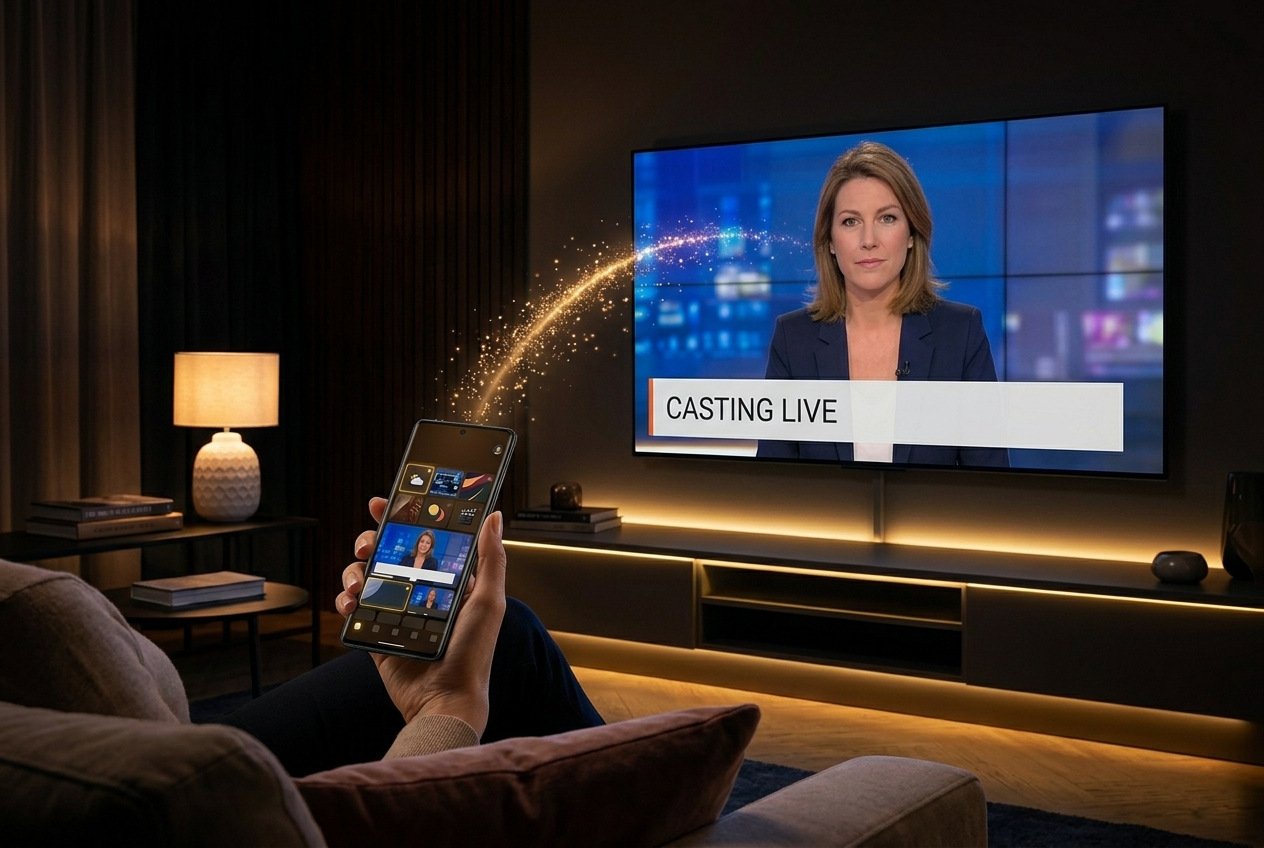
Connectez votre téléphone à votre TV via Chromecast ou Airplay
Pour le confort du grand écran, cast depuis Smarters : Chromecast sur Android, AirPlay sur iPhone. Même Wi-Fi, un bouton, et votre IPTV Android ou iPhone devient la télécommande du salon.
Questions fréquentes
Oui, la version de base d'IPTV Smarters Pro est gratuite sur Google Play et l'App Store. Vous payez votre abonnement IPTV auprès de votre fournisseur — pas l'application en elle-même. Certaines versions « Pro » avec des fonctions avancées peuvent exister, mais pour regarder vos chaînes en HD, la version gratuite suffit largement. Pas de piège, pas d'abonnement caché chez le développeur.
Ça dépend de votre forfait. La plupart des abonnements autorisent une ou plusieurs connexions simultanées — vérifiez les conditions reçues par e-mail ou sur la fiche produit. En pratique, vous pouvez souvent installer IPTV Smarters sur votre Android et votre iPhone avec les mêmes identifiants, tant que vous ne dépassez pas le nombre de flux autorisés en même temps. Deux personnes qui regardent deux matchs différents en parallèle, ça compte double.
Le buffering vient presque toujours du réseau, pas du téléphone. Connexion 4G faible, Wi-Fi loin de la box, ou serveur surchargé aux heures de pointe — ce sont les causes classiques. Passez en Wi-Fi, rapprochez-vous de la box, ou baissez temporairement la qualité dans les réglages du lecteur Smarters. Redémarrer l'app ou le téléphone règle aussi pas mal de bugs ponctuels après une mise à jour iOS ou Android.
La méthode la plus simple : AirPlay. Lancez votre chaîne dans IPTV Smarters, ouvrez le Centre de contrôle, touchez Diffusion d'écran, sélectionnez votre Apple TV ou TV compatible. iPhone et TV doivent être sur le même réseau Wi-Fi. Alternative : câble Lightning vers HDMI pour les modèles qui le supportent encore. Dans les deux cas, votre iPhone pilote la lecture — pratique pour zapper depuis le canapé.
COMPATIBLE ANDROID & IPHONE
Votre abonnement, partout avec vous
+120 000 chaînes HD/4K sur votre téléphone, tablette, TV et ordinateur. Un seul abonnement, tous vos appareils. Essai gratuit disponible.
Voir les forfaits →